L’IA est répandue partout ces jours-ci et elle devient écrasante. Chaque plate-forme semble disposer de nouveaux outils d’IA intégrés offrant différents niveaux d’utilité. Certains, comme les outils de retouche photo, semblent vraiment utiles, mais je n’ai pas besoin d’outils d’écriture d’IA inutiles ou de Gemini envahissant mes Google Docs et d’autres applications.
C’est pourquoi je choisis les outils d’IA que je veux sur mon téléphone Samsung Galaxy et j’écarte ceux dont je n’ai pas besoin. Ce n’est pas facile car beaucoup sont intégrés au système et peuvent affecter la fonctionnalité d’autres applications. Je pense que cela en vaut toujours la peine pour ma tranquillité d’esprit. Voici comment supprimer les fonctionnalités d’IA indésirables de mon Samsung Galaxy.
Gémeaux
Ce n’est pas pour tout le monde

Je n’ai pas demandé Gemini, et il est intégré par défaut à mon téléphone Android. Je comprends qu’il a son utilité, mais comme toutes les applications Google, il s’agit d’un risque pour la vie privée car il peut accéder à mon Gmail et à Google Docs et les utiliser à des fins de formation.
Comme toutes les applications Google, elle présente un risque pour la vie privée car elle peut accéder à mon Gmail et à Google Docs et les utiliser à des fins de formation.
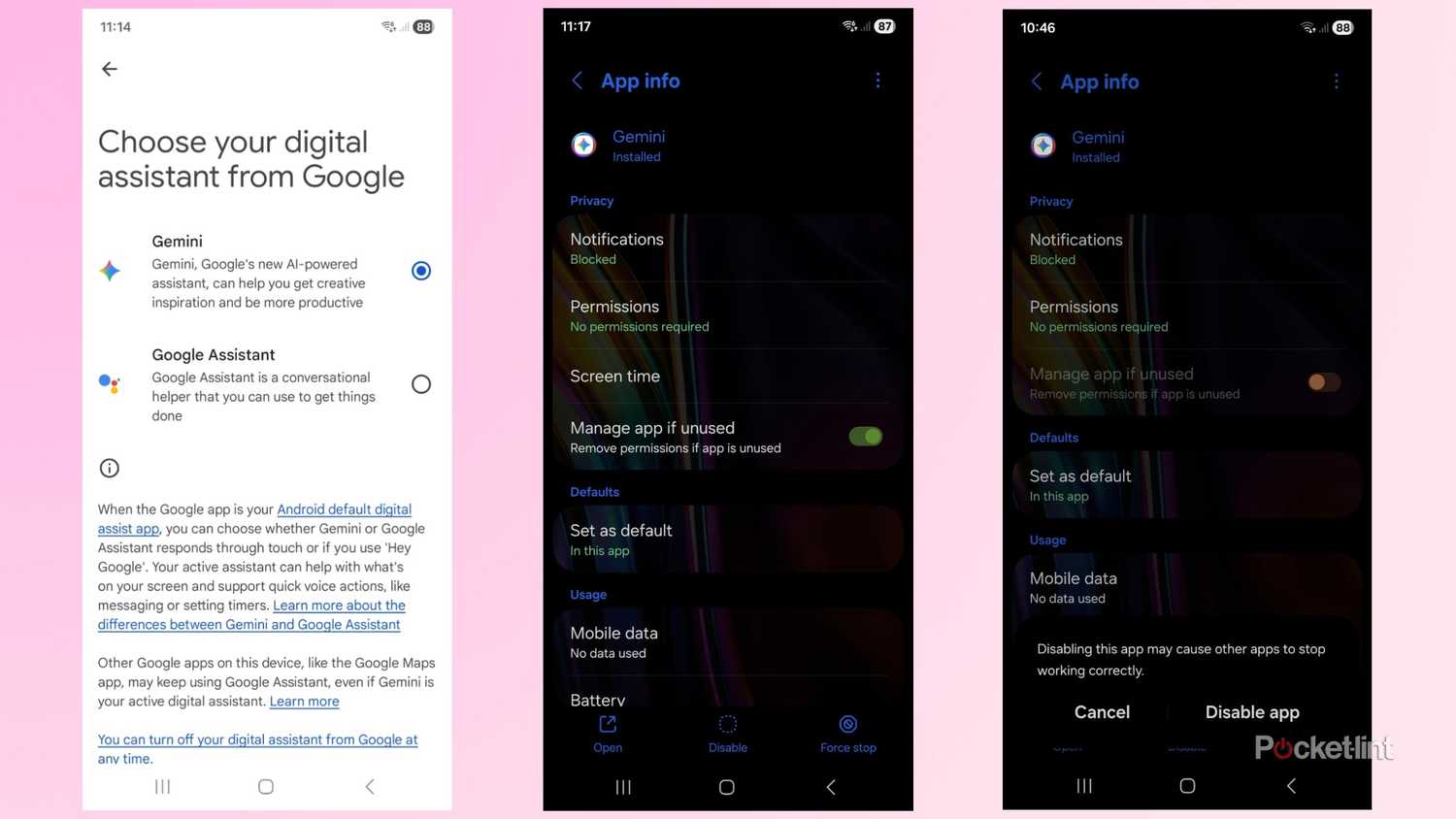
Pour supprimer Gemini, accédez d’abord à Paramètres => Google => Tous les services => Recherche, Assistant et voix => Gemini. Faites ensuite défiler vers le bas jusqu’à ce que vous atteigniez le Assistants numériques de Google menu. Cochez Assistant Google comme valeur par défaut.
Revenez ensuite à Paramètres => Applications et appuyez sur Gémeaux. Appuyez sur le Désactiver onglet en bas de l’écran. Vous recevrez un message disant : « La désactivation de cette application peut empêcher d’autres applications de fonctionner correctement. Appuyez sur Désactiver l’application pour continuer. Vous pouvez toujours réactiver Gemini plus tard en suivant les mêmes étapes.
Bixby
Pratiquement un bloatware à ce stade

Bixby n’a jamais été populaire, mais Samsung insiste pour l’offrir avec chaque téléphone Galaxy. C’est un pire assistant IA que Google Gemini et la plupart des gens l’ignorent de toute façon.
C’est un pire assistant IA que Google Gemini et la plupart des gens l’ignorent de toute façon.
Pour supprimer Bixby, accédez d’abord à Paramètres => Fonctionnalités avancées => Bouton latéral et assurez-vous que le menu Appui long est réglé sur Menu Mise hors tension ou Assistant numérique Google. Accédez ensuite à Paramètres => Applications et appuyez sur Bixby. Appuyez ensuite sur le Désactiver onglet en bas de l’écran. Vous recevrez un message disant : « La désactivation de cette application peut empêcher d’autres applications de fonctionner correctement. Appuyez sur Désactiver l’application pour continuer.
Assistants caméra
Optimisation aléatoire

Les assistants de caméra IA sont une arme à double tranchant qui est parfois utile, mais peut également gâcher certaines prises de vue au nom de l’optimisation. Ces outils lissent les images et ajustent l’éclairage et la couleur pour les rendre plus belles. Cependant, le résultat final est souvent des images surtraitées qui perdent leur caractère unique.
Pour modifier ces paramètres, accédez au Application appareil photo et ouvrez le Menu Paramètres. Puis appuyez sur Optimisation intelligente et choisir entre Minimum, Moyenou Maximum optimisation. Vous pouvez prendre quelques photos de chaque paramètre pour voir lequel vous préférez avant de vous décider. Si le réglage maximum est activé, vous aurez la possibilité de désactiver le Optimiseur de scène activation ou désactivation.
Les assistants de caméra IA sont une arme à double tranchant qui est parfois utile, mais peut également gâcher certaines prises de vue au nom de l’optimisation.
La fonction Samsung Galaxy Auto HDR peut également être un hasard, ajoutant parfois des couleurs et un équilibre indispensables à certaines images et donnant à d’autres un aspect sursaturé et bruyant. Vous pouvez l’éteindre en ouvrant le Application appareil photo, en accédant à Camera Assistant et en utilisant le curseur tourner HDR automatique allumé ou éteint. Le pixel adaptatif combine plusieurs images en une seule image pour capturer des images en basse lumière. Encore une fois, certains utilisateurs le préfèrent pour obtenir des images détaillées en basse lumière, tandis que d’autres le trouvent agressif et rend les images trop nettes. Vous pouvez le constater par vous-même en accédant à Paramètres de la caméra => Assistant caméra => Paramètres haute résolution et utiliser le curseur pour activer ou désactiver cette fonctionnalité.
Fonctionnalités de l’IA Galaxy
Choisissez ceux que vous voulez

Samsung a intégré diverses fonctionnalités d’IA dans ses téléphones Galaxy et certaines sont plus utiles que d’autres. La bonne nouvelle est qu’il est facile de désactiver les fonctionnalités d’IA que vous n’aimez pas et de les réactiver plus tard si vous avez envie de les utiliser. J’aime expérimenter de nouvelles technologies et j’aime toutes les essayer pour séparer les outils indispensables des fonctionnalités fantaisistes.
Il est facile de désactiver les fonctionnalités d’IA que vous n’aimez pas et de les réactiver plus tard si vous avez envie de les utiliser.
Pour personnaliser les fonctionnalités de votre Galaxy AI, accédez à Paramètres => Galaxy AI. Vous verrez une liste de fonctionnalités telles que l’aide à l’écriture, la gomme audio et le fond d’écran ambiant photo avec des descriptions de ce que chacune fait. Vous pouvez ensuite appuyer sur l’outil concerné dans la liste et utiliser le curseur pour les activer ou les désactiver.
Présentation de l’IA
Aller directement à la source

La vue d’ensemble de l’IA domine désormais toutes les recherches et combine des données provenant de diverses sources pour fournir la meilleure réponse. Le problème est qu’il présente souvent des informations incorrectes tout en détournant le trafic de sites Web légitimes connus comme sources dignes de confiance. Que vous aimiez ou non utiliser l’aperçu de l’IA, c’est à vous de décider, mais voici la solution pour vous en débarrasser.
Que vous aimiez ou non utiliser l’aperçu de l’IA, c’est à vous de décider, mais voici la solution pour vous en débarrasser.
Ouvrir Chrome et ouvre un nouvel onglet. Accédez ensuite à www.tenbluelinks.org. Choisissez votre navigateur. Dans ce cas, c’est Chrome-Android. Accédez ensuite au trois points dans le coin supérieur droit et allez à Paramètres. Ouvrir Moteur de recherche et cochez GoogleWeb dans la liste Récemment visités. Vos futures recherches Google reviendront à la version Web standard sans aperçu de l’IA.

- SoC
-
Snapdragon 8 Élite Gen 5
- Afficher
-
Super AMOLED dynamique 2X de 6,9 pouces
- BÉLIER
-
12 ou 16 Go
- Stockage
-
256 Go, 512 Go ou 1 To
- Batterie
-
5 000 mAh
- Système opérateur
-
Androïde