
- L’utilisation du mode navigation privée n’est peut-être pas réalisable, car vous devrez vous connecter chaque fois que vous visitez un site Web sur lequel vous avez un profil.
- Dans Mozilla Firefox, dans les paramètres de l’historique, vous pouvez rechercher un site Web particulier et supprimer toutes les données de ce domaine, y compris l’historique, les cookies et le cache.
- Une fois cette extension active, vous pourrez accéder aux paramètres chaque fois que vous ouvrirez l’historique dans votre navigateur.
C’est une fonction de base des navigateurs Web d’enregistrer et de sauvegarder vos données de navigation. Cela inclut également l’historique de tous les sites Web et domaines que vous avez visités. Cependant, il a dû y avoir des moments où vous auriez eu l’impression qu’un site Web particulier n’était pas enregistré dans l’historique de navigation. Peut-être que vous ne voulez pas qu’un site Web soit enregistré dans l’historique, mais vous le visitez souvent. Ou peut-être ne voulez-vous pas encombrer vos suggestions de recherche basées sur l’historique d’un site Web que vous ouvrez à plusieurs reprises. Bien qu’il n’existe aucun moyen direct de mettre des sites Web sur liste noire dans un navigateur, il existe néanmoins des solutions de contournement.

Empêcher un site Web d’être enregistré dans l’historique de navigation
Il s’agit d’un problème universel car la plupart des navigateurs populaires sont basés sur Chromium. Cependant, certains navigateurs non Chromium comme Mozilla Firefox sont parfois confrontés au même problème. Nous explorerons des méthodes pour résoudre ce problème dans les navigateurs Chromium et non-Chromium.
Pour les navigateurs basés sur Chromium
Pour les navigateurs basés sur Chrome comme Google Chrome, Brave, Microsoft Edge et autres, vous pouvez simplement utiliser une extension Web appelée Une meilleure histoire disponible sur le Chrome Web Store.
1. Cliquez sur le bouton bleu sur le côté droit indiquant « Ajouter à Chrome », qui peut différer selon le navigateur que vous utilisez. Vous pourriez recevoir une fenêtre contextuelle demandant une confirmation. Cliquez sur « Ajouter une extension ».

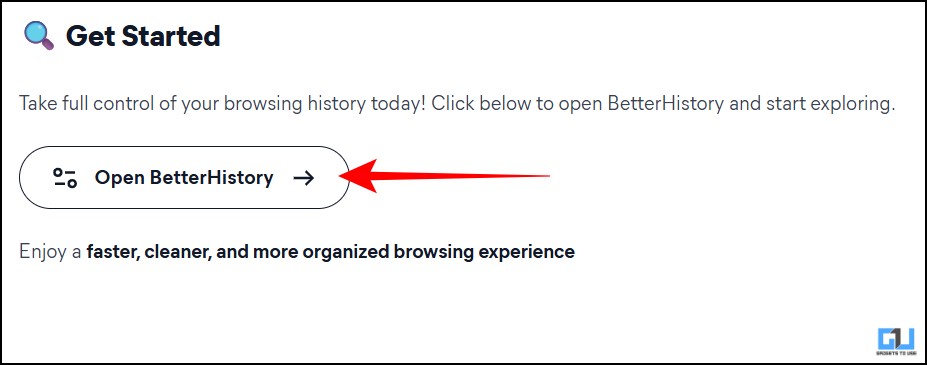
2. Vous serez redirigé vers une page Web. Cliquez ici sur « Ouvrir BetterHistory » pour ouvrir les paramètres de l’historique. Une fois cette extension active, vous pourrez accéder aux paramètres chaque fois que vous ouvrirez l’historique dans votre navigateur.
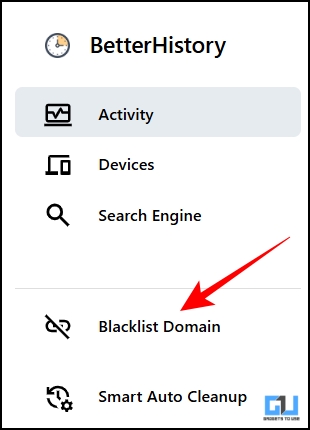
3. Dans la barre latérale, vous trouverez l’onglet « Liste noire des domaines ». Cliquez dessus.
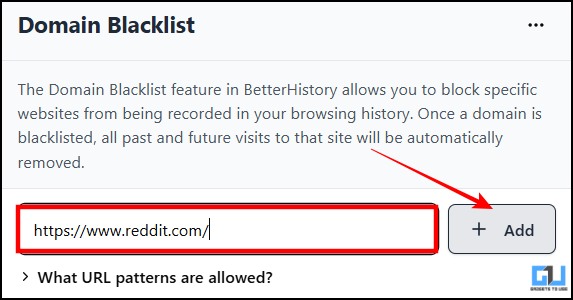
4. Ici, entrez le domaine que vous souhaitez mettre sur liste noire, puis cliquez sur « Ajouter ».
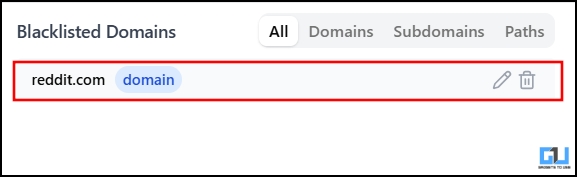
5. Sous le même onglet, vous pourrez voir tous les domaines sur liste noire, et vous pourrez également les supprimer ou les modifier.
Pour les navigateurs non-Chromium
Pour les navigateurs non basés sur Chromium, il n’existe actuellement aucune extension de ce type qui puisse bloquer directement l’enregistrement d’un site Web dans l’historique. Mais ne vous inquiétez pas, vous pouvez prendre des mesures simples comme supprimer l’historique d’un site Web spécifique. Dans Mozilla Firefox, dans les paramètres de l’historique, vous pouvez rechercher un site Web particulier et supprimer toutes les données de ce domaine, y compris l’historique, les cookies et le cache.
1. Ouvrez les paramètres de l’historique à l’aide du raccourci « Ctrl + Maj + H » et recherchez le site Web en question si vous ne pouvez pas le voir dans l’historique récent.
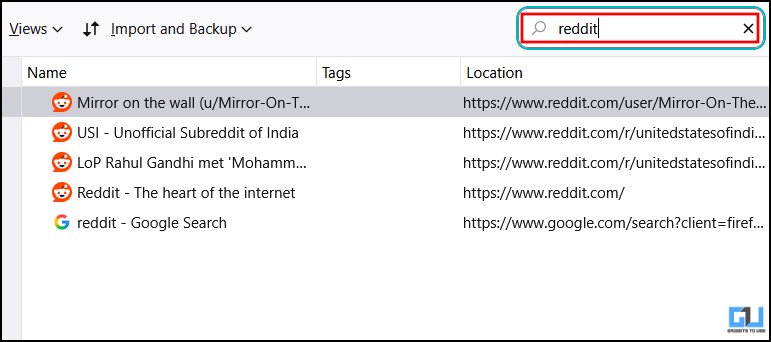
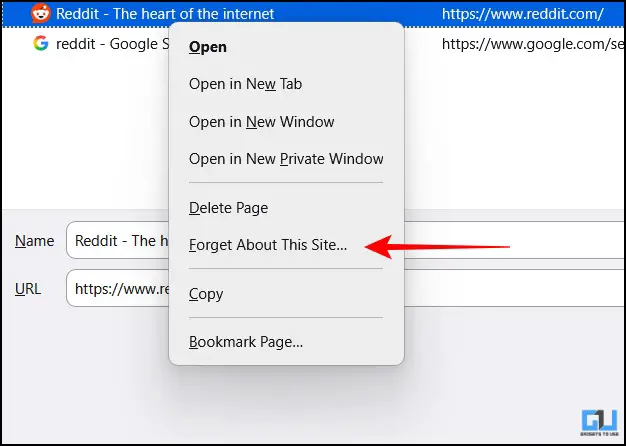
2. Faites un clic droit sur le domaine et cliquez sur « Oublier ce site ».
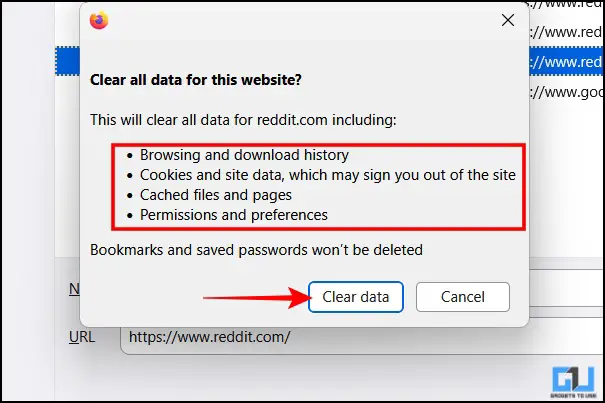
3. Une fenêtre contextuelle de confirmation s’ouvrira. Cliquez sur « Effacer les données ».
Pour les autres navigateurs ne disposant pas de cette fonctionnalité, vous pouvez utiliser le mode privé ou incognito pour naviguer sur ce site Web particulier. Une fois que vous fermez l’onglet, l’historique de cette visite du site ne sera pas enregistré.
FAQ
Q. Puis-je empêcher un site Web d’apparaître dans les suggestions de la barre de recherche ?
Oui, si vous supprimez votre historique et effacez les cookies et le cache de ce site Web, il cessera d’apparaître dans les suggestions de la barre de recherche.
Q. La désactivation de la synchronisation du navigateur empêchera-t-elle la sauvegarde de l’historique ?
Non, la désactivation de la synchronisation du navigateur empêchera uniquement l’enregistrement de l’historique sur tous les appareils. L’historique du site Web sera toujours enregistré sur l’appareil à partir duquel vous y avez accédé.
Conclusion
Parfois, vous ne souhaitez pas que des sites Web particuliers soient enregistrés dans votre historique de navigation. L’utilisation du mode navigation privée n’est peut-être pas réalisable, car vous devrez vous connecter chaque fois que vous visitez un site Web sur lequel vous avez un profil. Étant donné que tous les navigateurs basés sur Chromium fonctionnent de la même manière au niveau du backend, une seule méthode fonctionne pour tous. Cependant, chaque navigateur non basé sur Chrome fonctionne différemment, il n’existe donc pas de solution unique pour chacun d’entre eux.
Vous aimerez peut-être également lire :
Vous avez des questions concernant nos guides pratiques ou quoi que ce soit dans le monde de la technologie ? Découvrez notre nouveau GadgetsPourutiliser le chatbot IA gratuitement, alimenté par ChatGPT.
Vous pouvez également nous suivre pour des nouvelles technologiques instantanées sur Google Actualités ou pour des trucs et astuces, des critiques de smartphones et de gadgets, rejoignez le Groupe Telegram GadgetsToUseou abonnez-vous au GadgetsPourutiliser la chaîne Youtube pour les dernières vidéos de révision.
Cet article a-t-il été utile ?
OuiNon